Để giúp người đọc tạo ra nhiều video thu hút sự chú ý khán giả hơn, bài viết này Tín sẽ hướng dẫn cho bạn cách làm chậm video trên TikTok chi tiết nhất. Hãy theo dõi để áp dụng và gây ấn tượng từ những clip slow motion ngay nhé!
Cách quay video và làm chậm trực tiếp trên TikTok
Cách làm chậm video trên TikTok khi tiến hành quay video trực tiếp được thực hiện theo các bước cụ thể sau:
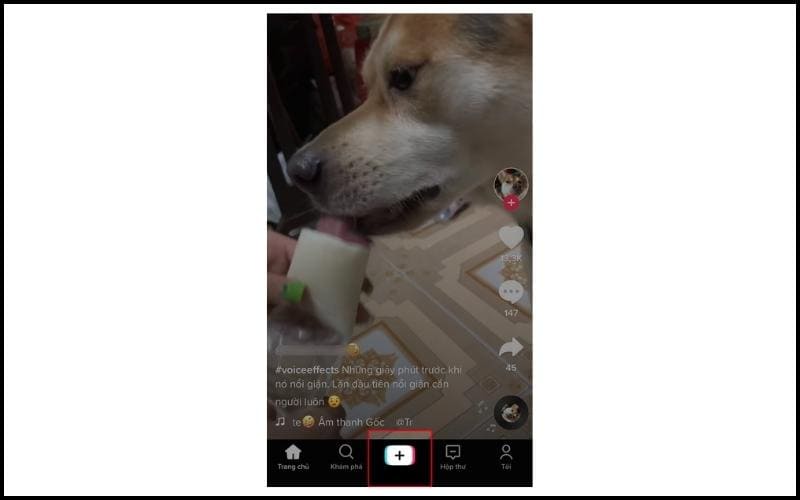
Bước 1: Mở TikTok và chọn biểu tượng dấu cộng cuối màn hình.
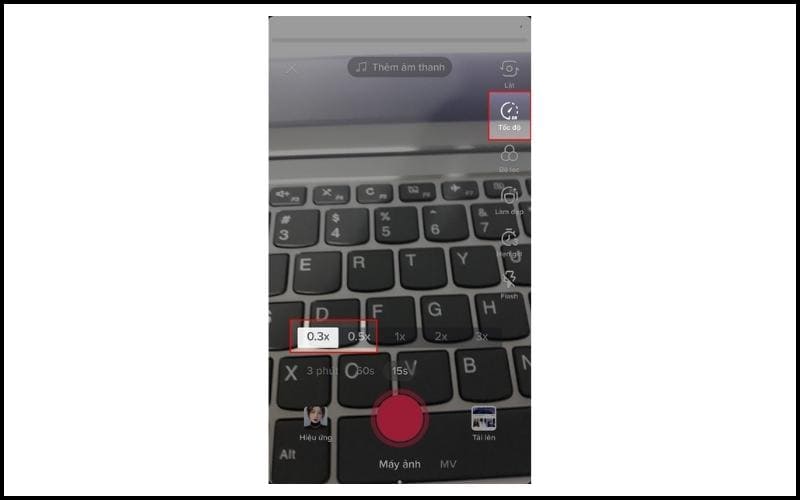
Bước 2: Nhấn chọn vào biểu tượng “Tốc độ” và sau đó chọn tốc độ (x0.5 hoặc x0.3) theo mong muốn để quay slow motion trên TikTok.
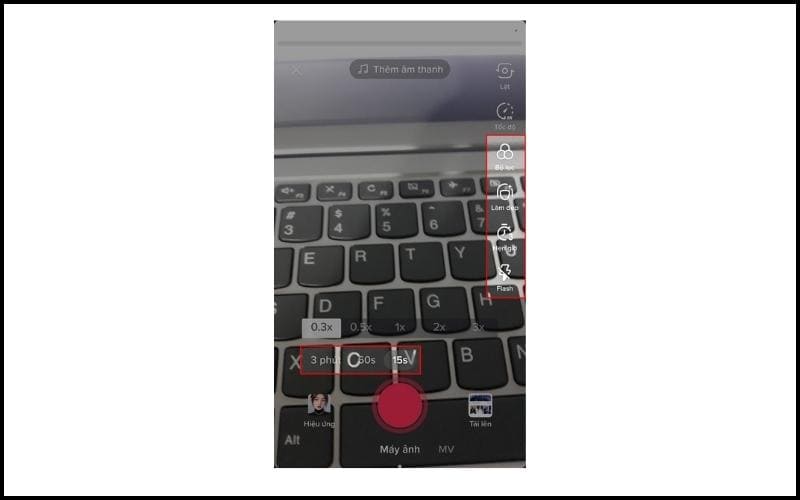
Ngoài ra, bên cạnh “Tốc độ”, người dùng còn có thể tùy chỉnh độ dài của video (3 phút, 60 giây, hoặc 15 giây) và thêm các hiệu ứng, bộ lọc, hoặc chức năng làm đẹp qua các biểu tượng khác.
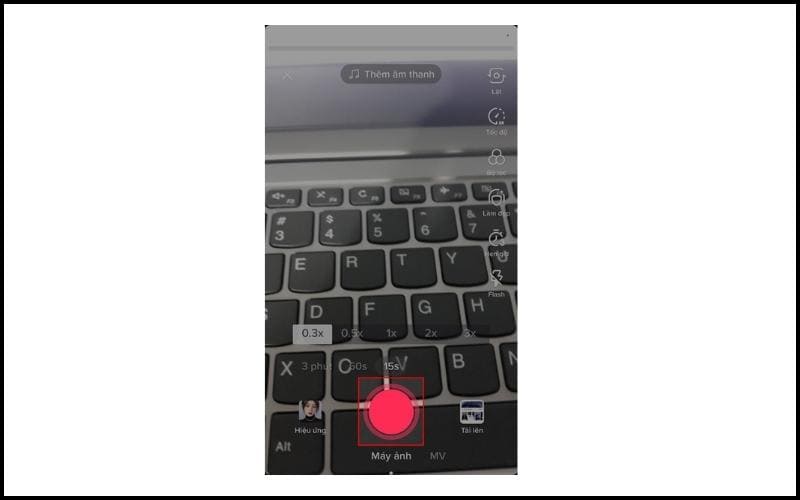
Bước 3: Tiếp theo, bạn đọc nhấn giữ biểu tượng nút đỏ để bắt đầu tiến hành quay video slow motion trên TikTok.
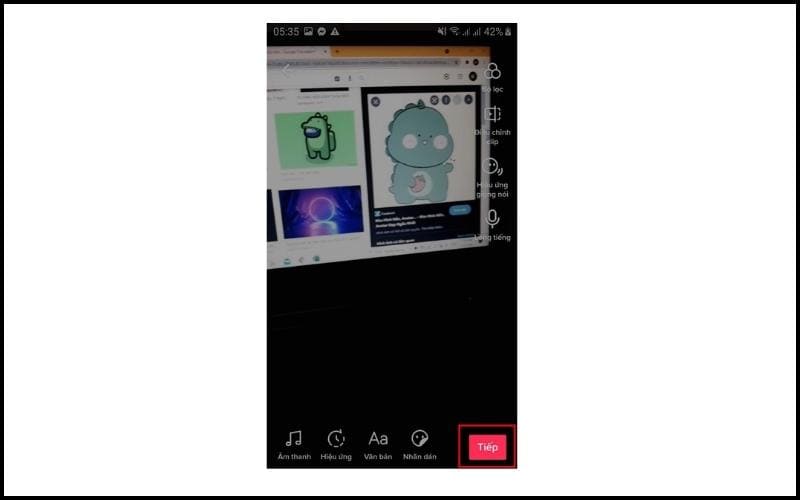
Bước 4: Sau khi quay xong, chọn phím “Tiếp” ở góc dưới bên phải.
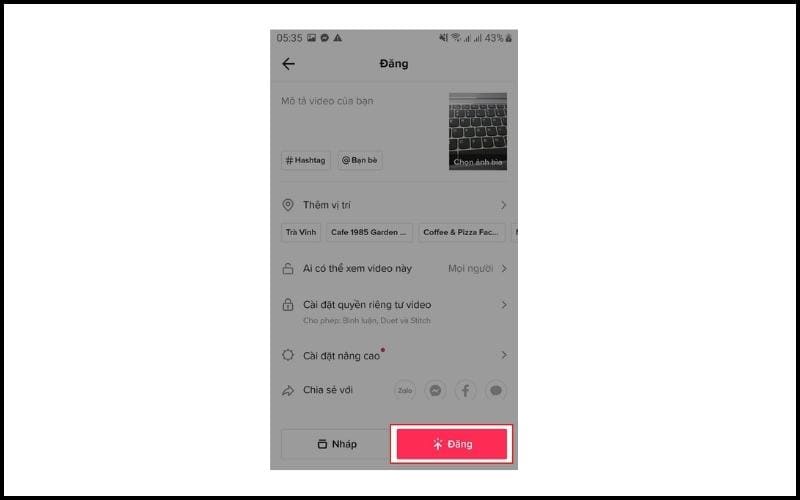
Bước 5: Cuối cùng, chọn “Đăng” để tải video lên TikTok hoặc chia sẻ khoảnh khắc thú vị với bạn bè của mình.
Cách làm chậm video trên TikTok từ video có sẵn
Ngoài quay video trực tiếp, bạn đọc cũng có thể áp dụng cách làm chậm video trên TikTok sau với các video sẵn có trên điện thoại của mình:
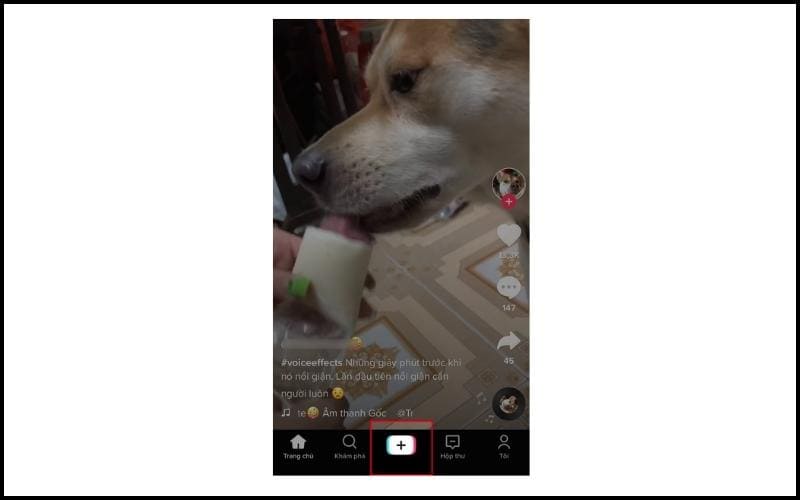
Bước 1: Mở ứng dụng TikTok và nhấn vào biểu tượng dấu cộng ở phía dưới màn hình.
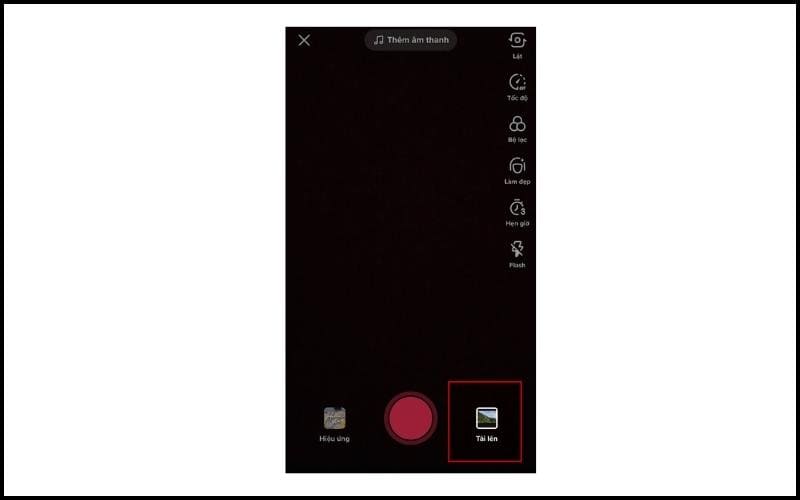
Bước 2: Thay vì bấm chọn quay như ở phần trên, bạn đọc hãy chọn mục “Tải lên” bên cạnh biểu tượng nút đỏ.
Bước 3: Chọn video mà bạn muốn làm video slow motion và chọn “Tiếp”.
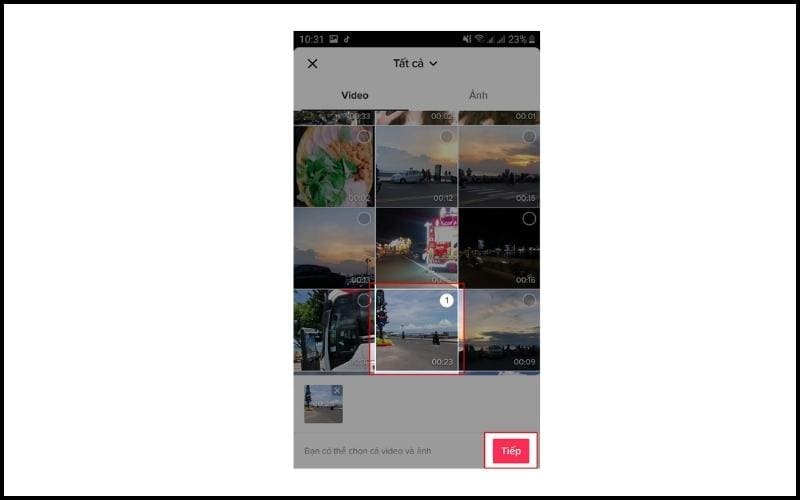
Bước 4: Kéo thả khung màu đỏ để chọn thời lượng cho video mà bạn muốn chỉnh sửa.
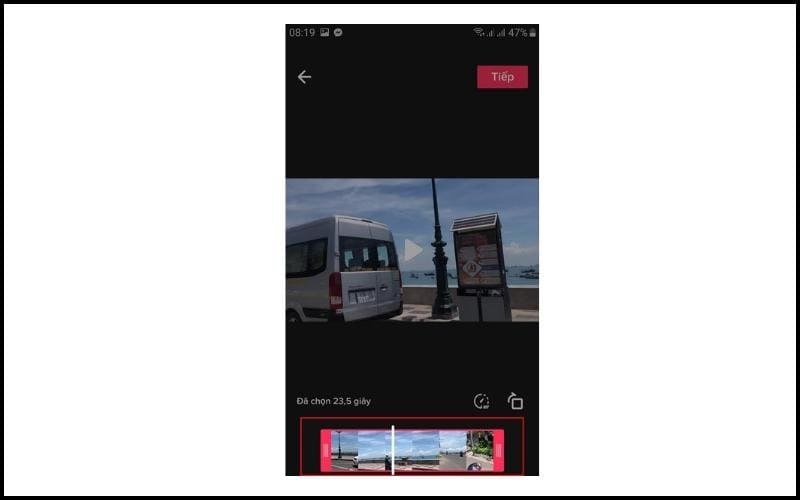
Tại đây, bạn cũng có thể chỉnh sửa tốc độ video với biểu tượng đồng hồ hoặc xoay video với biểu tượng ô vuông. Sau khi hoàn tất, người dùng chọn “Tiếp” ở góc trên bên phải.
Bước 5: Chọn “Hiệu ứng”.
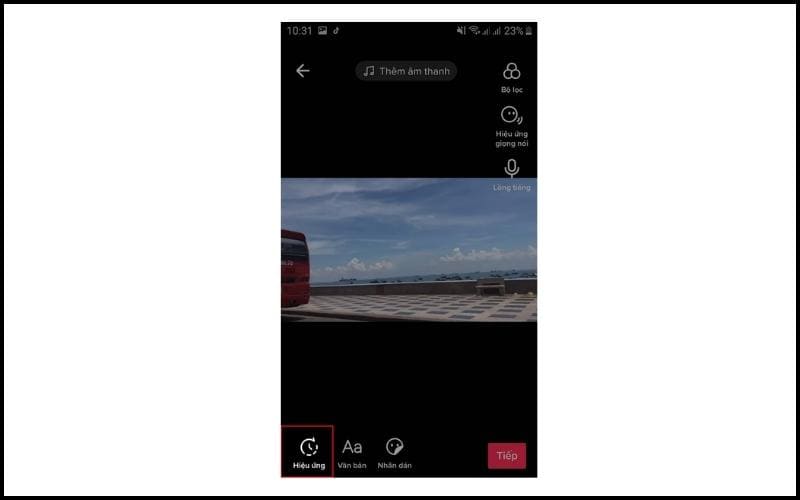
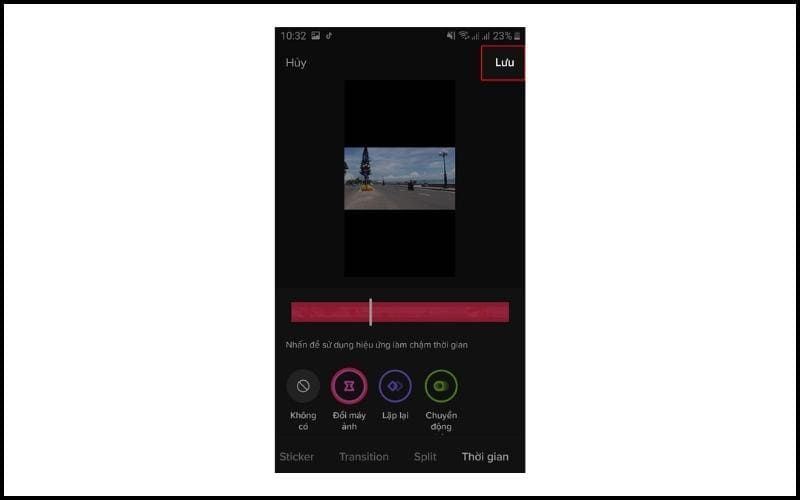
Bước 6: Chọn “Thời gian” và sau đó chọn “Chuyển động chậm” để thiết lập slow motion cho video.
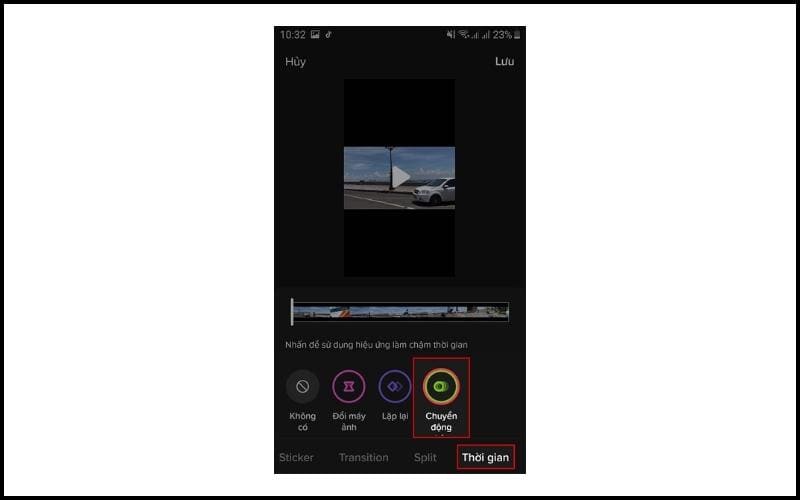
Bước 7: Sau khi đã hoàn tất làm chậm video trên TikTok, chọn “Lưu” ở góc trên bên phải và sau đó chọn “Tiếp” ở góc dưới bên phải.
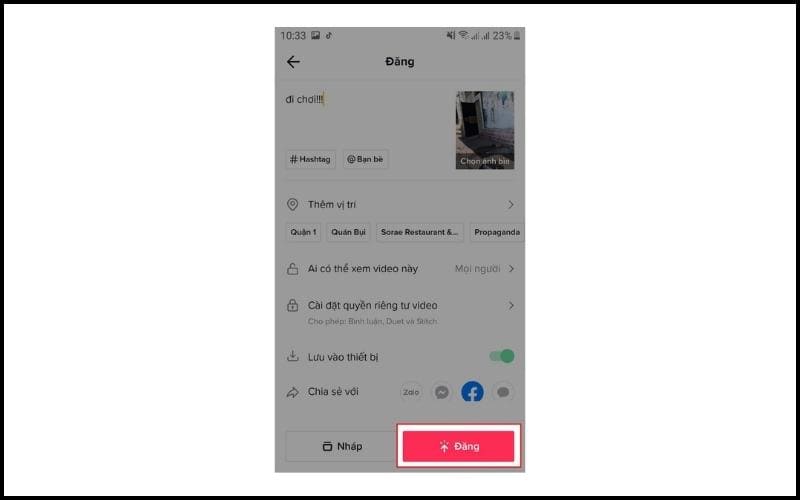
Bước 8: Cuối cùng, chọn “Đăng” để tải video lên TikTok hoặc chia sẻ khoảnh khắc thú vị với bạn bè của mình.
Cách làm chậm video TikTok trên CapCut
Tiếp theo, hãy cùng Tín khám phá cách làm video slow motion TikTok đơn giản thông qua ứng dụng CapCut:
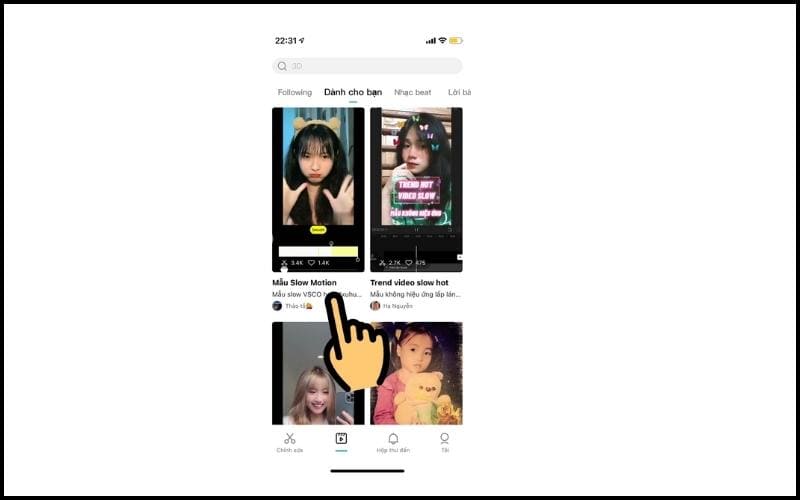
Bước 1: Mở ứng dụng CapCut và chọn mục “Slow motion” phù hợp từ menu chính.
Bước 2: Nhấn vào nút “Sử dụng mẫu” và chọn video mà bạn muốn làm slow motion. Sau đó, nhấn “Xem trước” để hình dung về kết quả.
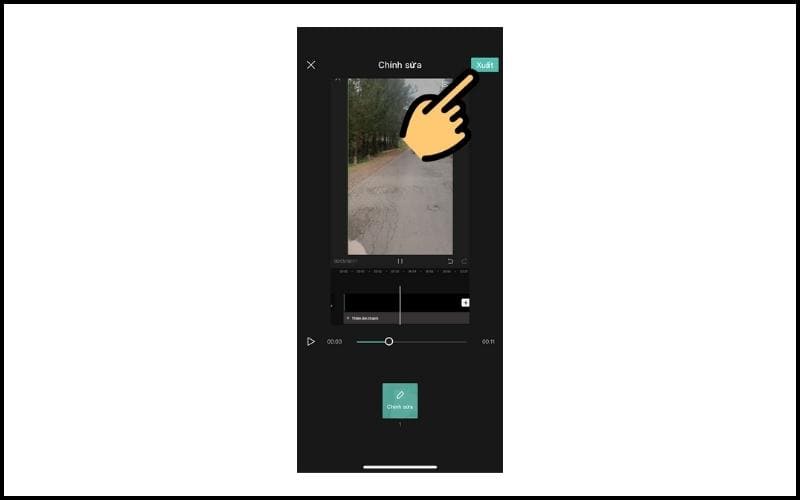
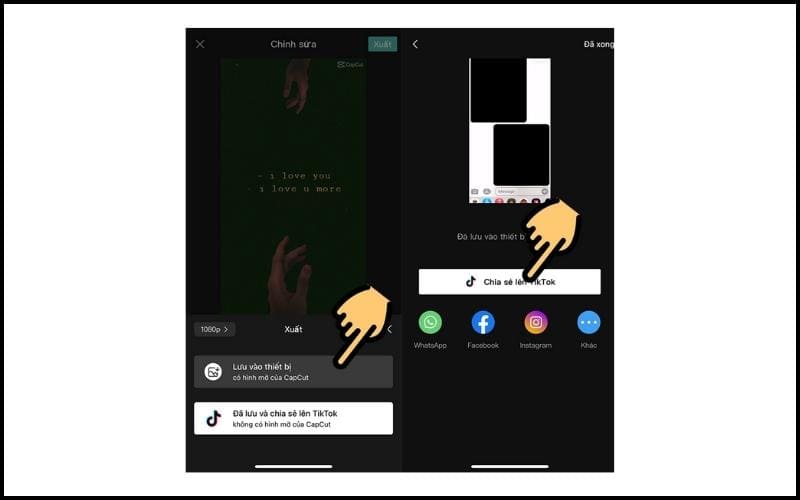
Bước 3: Sau khi hài lòng với video slow motion xem trước, nhấn “Xuất” để lưu video với hiệu ứng đã chọn.
Bước 4: Bạn có thể chọn “Lưu vào thiết bị” hoặc “Chia sẻ ngay lên TikTok” để chia sẻ video slow motion của bạn với mọi người.
Câu hỏi thường gặp trong cách làm chậm video trên TikTok
Ngoài CapCut, còn ứng dụng nào hỗ trợ làm chậm video trên Tik Tok tốt không?
Có, các ứng dụng khác như InShot, PowerDirector và Adobe Premiere Rush cũng hỗ trợ làm chậm video trên TikTok.
Bạn có thể tìm hiểu thêm về các tính năng của các ứng dụng này để có lựa chọn phù hợp nhất với nhu cầu của mình.
Có thể tải video slow motion TikTok lên mạng xã hội khác không?
Câu trả lời là có! Người dùng hoàn toàn có thể tải video slow motion TikTok về điện thoại sau đó chia sẻ lên mạng xã hội khác như Facebook, Instagram, Twitter,… bằng cách sử dụng tính năng chia sẻ trên điện thoại.
Làm sao để tạo hiệu ứng slow motion chuyên nghiệp trên TikTok?
Để video chuyên nghiệp hơn trên Tiktok, bạn đọc nên sử dụng các ứng dụng chỉnh sửa video bên ngoài ứng dụng để tạo hiệu ứng slow motion rồi sau đó hẵng đăng tải video của mình.
Bài viết cùng chủ đề:
- Bí thuật Reup video Tiktok giúp tăng 200K Follower trong 1 tháng
- TikTok là gì? Cách sử dụng mạng xã hội TikTok hiệu quả
- Đăng video Tiktok bị mất tiếng: Nguyên nhân và cách xử lý
Trong bài viết trên, mình đã giới thiệu 3 cách làm chậm video trên TikTok đơn giản nhất. Nếu bạn thấy kiến thức TikTok Marketing trên hữu ích, hãy chia sẻ với bạn bè và để lại ý kiến của bạn bên dưới.